Senin, 30 Januari 2017

tutorial cara membuat desain vektor foto dengan coreldraw

Menggambar Wajah Menjadi Vector

 Judul Asli; Membuat Vector Dengan CorelDRAW X4


Bagian 1;
Tutorial Membuat vector ini dperuntukkan khususnya untuk teman-teman di INDOCCOM (Komunitas Pengguna CorelDRAW Indonsia), atau siapa saja yang ingin belajar membuat vector.
1. Langkah Awal
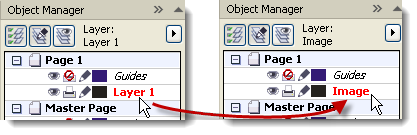
1.1 Buka CorelDraw, kemudian pada Layer 1 ubah namanya menjadi Image


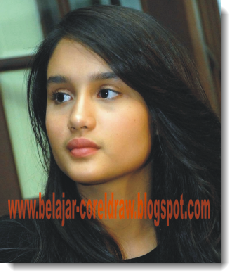
1.2 Import File yang akan dibuat vector (Ctrl+I) , disini saya menggunakan Image Cinta Lurah


2. Membuat Mata
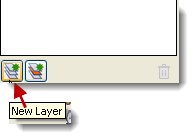
2.1 Pada Docker Object Manager, Buat Layer baru dan ubah nama Layernya menjadi Mata
Caranya klik Icon New Layer yang terdapat pada sudut bawah pada Docker Object Manajer

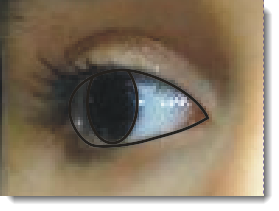
2.2 Buat lingkaran mata menggunakan Bezier Tool, kemudian edit atau sesuaikan menggunakan Shape Tool.
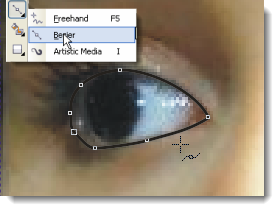
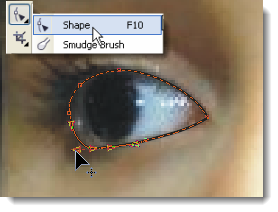

2.3 Buat bola mata menggunakan Ellips tool
Kemudian Intersect pada lingkaran mata,
Caranya :shift+select kedua objek, kemudian klik shortcut Intersect pada Property Bar
Kalau Anda ga’ mau repot, buat Shortcut dulu untuk Intersect, tapi dah tau kan cara buat Shorcutnya.. hehe..
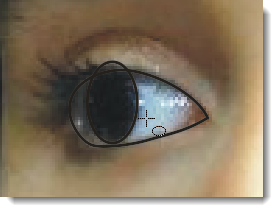
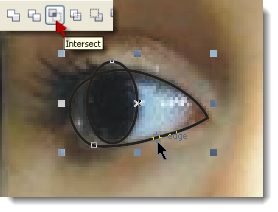

Hilangkan (Delete) object bola mata yang utuh
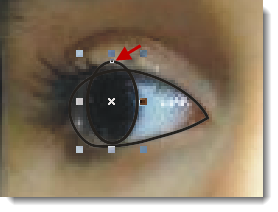


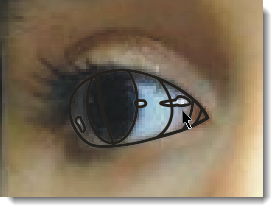
2.4 Buat object baru menggunakan bezier tool untuk bagian mata yang gelap
Kemudian Intersect dengan lingkaran mata (setelah Intersect slalu hilangkan object utuhnya)
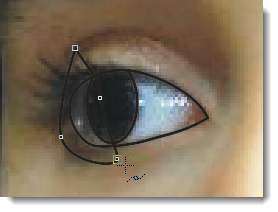
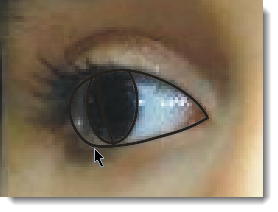

Jika object yang dibuat menimpa atau sebagian menutupi bola mata, Anda tinggal meng-order object to front  of layer atau select object kemudian tekan Shift+PageUp pada keyboard
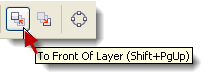
 
2.5 Lanjutkan membuat bagian mata yang lain dan highligth pada mata
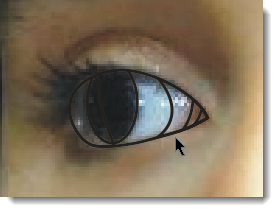


2.6 Buat lingkaran terluar pada mata
Setelah itu order to back of layer (shift+PageDown) agar tidak menutupi object lain
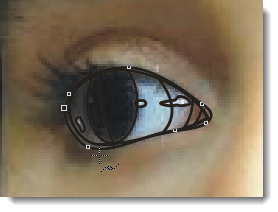


2.7 Buat bulu mata menggunakan Bezier tool
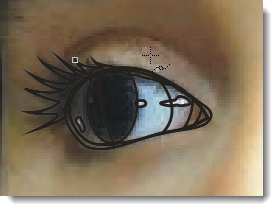
 
2.8 Setelah semua bagian mata selesai, beri warna mata yang sesuai, pada Color Palletes, warnai mulai dari object yang kecil. Kemudian hilangkan Outline
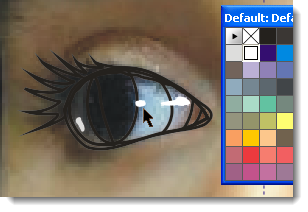
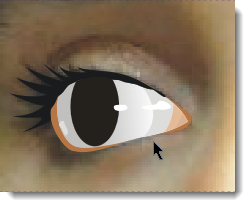

2.9 Buat lekukan line pada kelopak mata
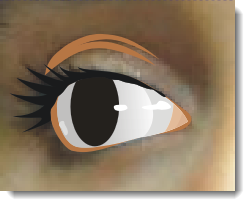
 

3. Membuat Alis 

3.1 Masih pada Layer Mata, Buat object sebagai dasar alis
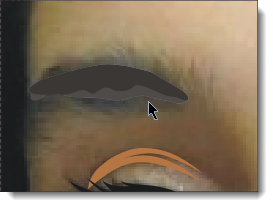


 Buat satu object bulu alis kemudian Copy-paste kan pada seluruh bagian alis
Lakukan rotate dan transform agar sesuai alur bulu pada alis
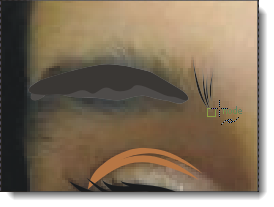
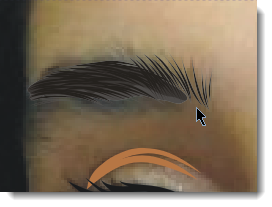

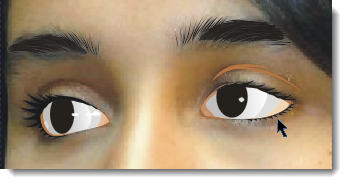
3.2 Buat juga mata sebelahnya ya Booozzz..
Tungguu… tunggu…. Bulu mata yang bawahnya koq ga da???
Oowh iya yah… ya udah tambahin sendiri ja, gitu ja koq repot.. hehe..


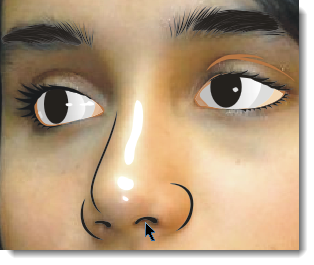
4. Membuat Hidung
4.1 Buat Layer baru dan ubah nama Layernya menjadi Hidung
4.2 Buat garis tepi dan lubang hidung, kemudian buat highlightnya


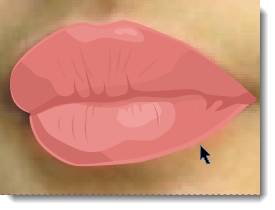
5. Membuat Bibir (Mulut)
5.1 Buat Layer baru dan beri nama Bibir
5.2 Buat Line terluar pada bibir
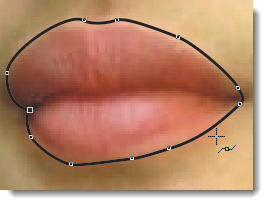
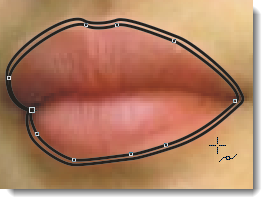

5.3 Buat object sesuai dengan perbedaan gelap n terang warna bibir
5.4 Dilanjutkan membuat object gelap / line pemisah antara bibir atas dan bibir bawah
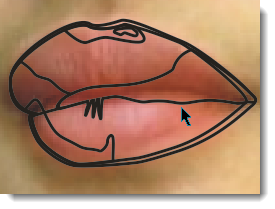
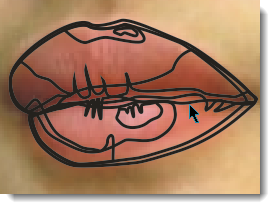

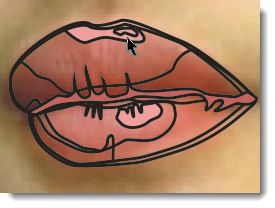
5.5 Warnai dari object yang terkecil hingga seluruh bagian bibir
5.6 Kemudian hilangkan Outline-nya


6. Membuat Wajah dan Leher
6.1 Buat layer baru dengan ubah nama Layernya menjadi Wajah dan Leher
6.2 Copy-paste kan Image Cinta Lurah dari Layer Background ke Layer Wajah
*Jangan lupa (Unlock dan Lock lagi Image-nya biar ga ke geser)..he..
6.3 Ubah Image dengan Effect Posterize

Caranya :
Select Image > Pilih Effect pada Menu Bar > Pilih Transform > Posterize
Atur Parameter Posterizenya sesuai keinginan Anda
Sebagai contoh Parameter yang saya gunakan adalah 4
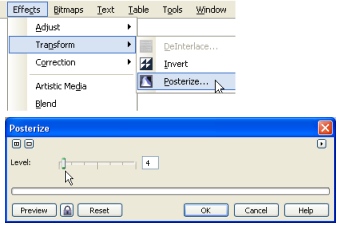


Image yang telah di beri Effect Posterize akan tampak seperti gambar berikut



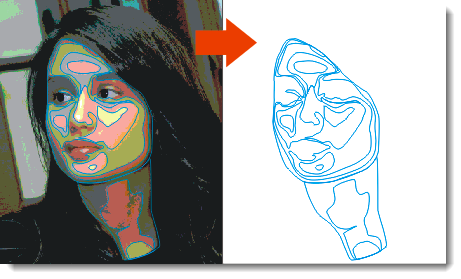
6.4 Trace dengan Bezier tool sesuai bentuk Posterize
Yaitu pertemuan antara warna yang satu dengan warna yang lain
Seperti gambar berikut yang saya buat dengan Line biru


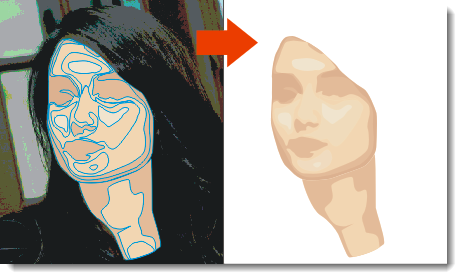
 6.5 Warnai wajah kemudian hilangkan Outlinenya

Membuat Vector Dengan CorelDRAW X4 (bag.2)


Author : Bhirn Centrix
Website Author : www.facebook.com
Tentang : Freelance Jobs Graphic Designer


tutorial coreldraw cara membuat logo " TELKOMSEL"

 Cara Membuat Logo TELKOMSEL dengan menggunakan CorelDraw

 by: salsabillaRHnry

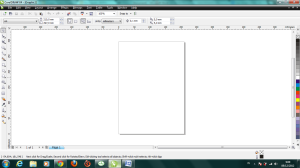
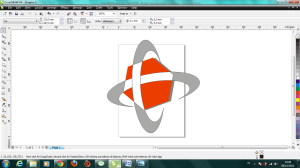
1.  Buka aplikasi Corel draw, setelah anda masuk Corel draw lalu buat halaman baru (ctrl+N)  maka akan muncul tampilan seperti berikut :
1
2. Buatlah sebuah objek segienam , pilih Polygon Tool , kemudian pada property bar , masukan nilai 6 untuk membuat segienam . seperti gambar dibawah ini :


2 


3. Miringkan Objek segienam tersebut dengan merotasinya 350 derajat . jadilah seperti gambar dibawah ini :
3
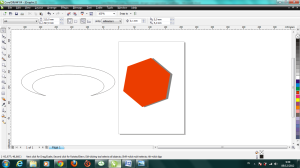
4. Warnai objek tersebut dengan warna abu-abu (gray) dan copy satu objek lagi beri warna merah , Posisikan seperti berikut . kemudian hilangkan line dari objek tersebut :
4
5. Nah sekarang kita akan membuat bentuk lingkaran yang melingkup objek segienam tersebut , gunakan ellipse tool bust agak melonjong horizontal. Kemudian copy-kan objek elips tersebut tapi kecilkan sedikit letakkan diatas objek elips yang pertama seperti berikut :
5
6.  Blok kedua elips itu kemudian klik Trim , lalu delete elips yg kecilnya . sehingga menjadi seperti pada gambar :
6
·         Hasilnya :
7
7. Kemudian copy-kan menjadi 2 dan posisikan seperti berikut :
8
8.  Beri warna abu-abu terang (30 % black) , kemudian letakkan pada objek segienam . atur posisinya seperti berikut :
9
9.   Sekarang membuat perpotongan antara objek elips yang terpotong dengan segienam merah, caranya klik objek segienam merah tekan Shift kemudian klik salah satu objek elips yang terpotong, pilih metode intersect pada property bar, dan beri warna putih pada hasil potongan . lakukan hal yang sama pada objek elips yang satu lagi dengan segienam merah.
10
Hasilnya :
11
10.  Sekarang tambahkan Text tool (F8) , ketikkan teks TELKOMSEL (Arial , Bold, Italic) di sebelah kanan Logonya .
·         Sehingga HASILNYA seperti dibawah ini :
12
 
~ SELESAI~

Minggu, 22 Januari 2017

Cara Membuat Logo SCTV Dengan CorelDRAW

“Assalamu’alaikum Wr. Wb.”

Kali ini kita akan belajar tentang bagaimana Cara Membuat Logo SCTV Dengan CorelDRAW.Langsung saja kita simak tutorialnya dibawah ini:


  1. Pertama buka program coreldraw kalian lalu New

  2. Buat teks SCTV dgn Text Tool secara terpisah lalu warnai dgn warna biru


    Cara Membuat Logo SCTV Dengan CorelDRAW 


    Ket:  -

    1. Huruf S(font=arial black size=24,8)
    2. Huruf C(font=TW Cen MT Conddensed Extra Bold size=26)
    3. Huruf T,V(font=Arial Black size=24)

    3. Rangkai huruf menggunakan Pick Tool seperti ini

    Cara Membuat Logo SCTV Dengan CorelDRAW

    4.Buat lingkaran menggunakan Elips Tool (saat membuat tekan dan tahan tombol Ctrl)


    5.Pilih Elips pada “Objek Manajer”,beri warna menggunakan Fountain Fill atau tekan F11.atur warnanya seperti ini:


      “Klik OK” hasil nya akan seperti ini:
      Cara Membuat Logo SCTV Dengan CorelDRAW

      6.Hilangkan Outline pada Elips menggunakan Outline Tool

      Cara Membuat Logo SCTV Dengan CorelDRAW


  1. Setelah Outline dihilangkan maka hasilnya akan seperti ini:

Cara Membuat Logo SCTV Dengan CorelDRAW

8.Untuk menambahkan slogan SATU UNTUK SEMUA kalian hanya menambahkannya menggunakan Text Tool dgn font Arial.

Demikian tutorial dari saya semoga bermanfaat bagi anda semua Khususnya para pembaca.

“”Terima Kasih””

“Wassalamu’alaikum Wr. Wb.'”

 ariaspariblog.wordpress.com/2016/04/07/cara-membuat-logo-sctv-dengan-coreldraw/