Kamis, 16 Februari 2017

Cara membuat Logo RCTI Dengan COREL DRAW

 Cara Membuat LOGO RCTI

Langkah awal untuk membuat logo RCTI adalah , mengetahui tools apa  yang nantinya akan digunakan digunakan. Tools yang akan digunakan yaitu meliputi

(Shape tool) : Digunakan untuk merubah posisi node dan bentuk dari segment.
(Rectangle Tool) : Tool ini digunakan untuk membuat suatu objek persegi empat
(Interactive contour tool) : Berfungsi untuk membuat efek penggandaan dari sebuah objek.
(Interactive drop shadow)  : Memberikan efek bayangan pada objek.
(Interactive tranparency tool)  :  Dapat digunakan untuk memberikan kesan transparan.
 (Interactive fill tool)  :  Pemberian banyak warna dalam satu objek.
1. Untuk membuat huruf R, Pertama kita buat sebuah gambar persegi  dengan menggunakan Rectangle Tool

caranya klik dua kali pada objek lalu buat posisi miring, kemudian klik  kanan  Convert to curve atau bisa juga dengan menekan CTRL + Q , dan bentuk seperti pada gambar dibawah ;
         
2. kemudian buat lagi Object seperti gambar

===========================================


3. Gabungkan Object diatas ;


4. lalu baut lagi Object C, T, I ;
     

5. Setelah semua object huruf sudah jadi, gabungkan seluruh objet menjadi gambar dibawah


6.  Untuk penggabungan Huruf  R dan C, klik satu persatu objek sambil menekan tombol  SHIFT, lalu tekan Trim . perhatikan gambar di bawah ;

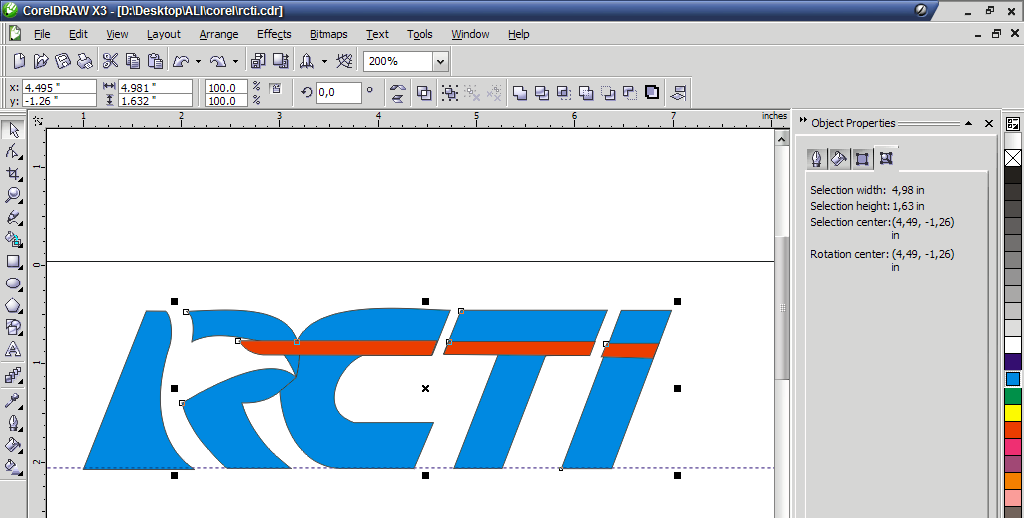
7.  Selanjutnya membuat garis di tengah – tengah huruf , yaitu sama seperti cara sebelumnya awalnya persegi dan diubah menjadi gambar dibawah ;

Kita masuk ke pewarnaan pada objek,. Warnai Objek hurufnya menjadi biru muda dan garis ditenganya warna merah . yaitu dengan mengklik objek yang ingin diwarnai lalu pilih warna yang ada di samping kanan .  lihat gambar ;
8.  Selanjutnya  kita gunakan Interactive Fill Tools, klik pada objek lalu pada menu bar pilih radial untuk untuk huruf RCTI  . lihat gambar ;
9.  Kemudian gunakan lagi Interactive Fill Tools, klik pada objek lalu Garis tengah di RCTInya, lalu pada menu bar pilih linier  untuk untuk Garis ditengah huruf  . lihat gambar ;
Hasil dari pembuatan Logo RCTI nya ;

Membuat Logo Instagram sederhana dengan CorelDraw

Selamat pagi Brothers, selamat datang kembali di Blog Tutorial Desain untuk pemula, . Pada Tutorial sebelumnya kita telah mengupas Cara Membuat Logo Twitter dengan menggunakan CorelDraw, dan untuk melengkapi Logo sosial media yang akan kita gunakan untuk membuat Ikon, banner, atau link sosial media maka kali ini kita akan membahas satu lagi logo sosial media, yaitu Instagram.
Yap, Pada Tutorial CorelDraw kali ini kita akan mengupas Cara Membuat Logo Instagram dengan CorelDraw. Pada Tutorial kali ini juga tidak begitu banyak menggunakan alat atau efek, yang akan kita gunakan hanya Rectangle Tool untuk membuat bentuk objek persegi, Ellipse Tool untuk membuat bentuk objek lingkaran, dan fungsi dari teknik Weld dan Trim. Pada Tutorial CorelDraw kali ini saya menggunakan CorelDraw X7, tapi Brothers bisa gunakan CorelDraw versi berapapun dengan cara yang sama.


Well, langsung saja kita mulai Tutorialnya,

1. Buka CorelDrawnya, versi berapapun.
2. Langkah pertama kita buat Background dengan Rectangle Tool dan berikan warna gelap. karena logo Instagram yang akan kita buat berwarna putih.


3. Langkah selanjutnya masih menggunakan Rectangle Tool buatlah dua buah persegi dengan pengaturan sudut seperti tanda merah di bawah. Buat satu buah persegi dan satu lagi persegi yang agak kecil dan letakkan seperti gambar.


4. Lanjut Langkah berikutnya memotong persegi besar dengan persegi kecil yang kita buat tadi dengan cara:
a. klik pada persegi kecil, tekan Shift (jangan di lepas) kemudian klik pada persegi besar sehingga keduanya terseleksi. Setelah itu klik tombol Trim yang ada di Property bar di atas.
b. Kemudian hapus persegi kecilnya, maka persegi besar akan terpotong dan tampak seperti garis tebal, detailnya seperti gambar di bawah.


5.  Selanjutnya masih menggunakan Rectangle Tool, ubah pengaturan sudutnya menjadi 0,0,0,0, kemudian lakukan langkah berikut:
a. buat persegi panjang dan sebuah persegi kecil di dalamnya.
b. Klik Persegi kecil, tekan Shift (jangan dilepas) dan klik persegi panjang, kemudian klik tombol Trim.
c. Hapus Lingkaran Kecil


6. Langkah selanjutnya adalah membuat lensa kamera pada logo. lakukan cara berikut :
a. Buat dua buah lingkaran, satu lingkaran besar dan satu lagi lebih kecil.
b. klik pada bagian ingkaran besar, tekan Shift (jangan di lepas) dan klik pada bagian persegi panjang yang kita buat pada langkah 5, kemudian tekan tombol Weld maka lingkaran dan persegi panjang akan menyatu.
c. klik pada lingkaran kecil, tekan Shift (jangan di lepas) dan klik pada bagian persegi panjang, kemudian klik tombol Trim. 
d. Hapus Lingkaran kecilnya,


7. Berikutnya adalah menghilangkan Outline atau garis luar dari bagian-bagian yang sudah kita buat tadi. Caranya seleksi semua bagian dengan tekan Ctrl+A di keyboard, kemudian pada pengaturan outline di property bar pilih None, untuk lebih jelasnya lihat gambar di bawah.


8. Selesai. Logo Instagram siap di Export


Brothers bisa gunakan Logo Instagram ini untuk membuat Logo, Ikon, Button, atau Link Sosial media milik Brothers.
Improvisasikan logo instagram ini dengan memberi background, mengubah warna atau lainnya sesuai keinginan Brothers, dan silahkan share karya Brothers di Facebook Fanpage KoeToe-ID untuk mendapatkan apresiasi dari lebih banyak orang.
 
 Well itu dia sekelumit Tutorial Cara Membuat Logo Instagram dengan CorelDraw Versi KoeToe-ID.Simak juga Tutorial Lainnya yang pastinya gak kalah keren. Untuk Brothers yang punya pertanyaan, komentar, kritik, saran, ataupun Request Tutorial

Membuat Animasi 3D dengan CorelDRAW

Membuat Animasi 3D dengan CorelDRAW

Tutorial Membuat Animasi 3D dengan CorelDRAW  ini dibuat dengan tujuan untuk mempertagas dari tutorial sebelumnya yang ada sebagian rekan masih belum faham betul cara memasukkan object yang telah kita buat, mungkin tutorian ini membuat sampeyan tidak bingung lagi;


Langkah 1;
Sebagai contoh kita buat lingkaran, disini harus kita biasakan membuat object dengan ukuran pixel, karena gif animasi itu biasanya dibuat untuk keperluan website atau blog

Buat lingkaran dengan ukuran 250 px X 250 px


Beri efek Gradasi, pilih radial pada Property Bar


Export gambar yang telah kita buat, bisa dengan format gif, jpg atau png beri nama file satu


Pada Angle of rotation ketikkan 90, dan Export juga beri nama file dua


Seperti langkah sebelumnya pada Angle of rotation ketikkan 180, dan Export juga beri nama file tiga


Yang terakhir juga seperti langkah diata pada Angle of rotation ketikkan 270, dan Export juga beri nama file empat, maka sampeyan punya punya 4 file lingkaran yang berbeda.


Langkah 2;
Buka Program Aplikasi Corel Photo Paint, Pada Width = 250 Hight = 250 sesuai dengan ukuran gambar yang telah kita buat, dan perlu diingat pada Background color biarkan saja tetap putih karena kalau sampeyan pilih No Background setiap sampeyan paste meskipun sudah sampeyan klik pada luar halaman hasilnya setiap halaman akan tetap muncul gambar yang sama, Number of frame = 4, karena gambar kita berjumlah 4.


Setelah sampeyan klik OK maka ada penampakan seperti gambar dibawah, dan sekali lagi perlu diperhatikan layar halaman harus seperti gambar dibawah ini ada background putih;


Selanjutnya Copy gambar satu yang ada dikomputer kita, dan pada Menu Bar pilih Edit --> Paste  --> Paste as New Selection


Sehingga gambar akan tampil seperti gambar dibawah ini, nah ini yang perlu diperhatikan setelah gambar tampil pointer mouse sampeyan arahkan pada luar gambar (yang warna abu-abu itu lo!!) dan klik, untuk lebih yakin sampeyan klik lagi, dengan tujuan agar tidak muncul gambar yang sama pada tiap halaman


Selanjutnya pindah ke halaman 2, lakukan seperti langkah di atas, jangan sampai lupa setelah gambar tampil klik diarea luar gambar, dan lakukan sampai keempat halaman terisi 4 gambar yang telah kita buat tadi;


Selanjutnya Save, beri nana file misalnya animasi3d, pada Save as type pilih GIF-Gif Animation


kalau tampil  kotak dialog seperti dibawah ini pada Palette pilih optimized agar tampilan gambar maksimal;


Pada kotak dialog berikutnya, pada Frame Repetition centang Loop Frames, beri tanda ceks pada forever apabila sampeyan menginginkan animasi akan jalan terus secara berulang-ulang;


Selesai maka file sampeyan yang namanya 'animasi 3d' akan tampil seperti gambar dibawah ini;


Atau kita bisa buat model yang lain;

cara membuat foster dengan corel draw

 
                  CARA MEMBUAT FOSTER DENGAN COREL DRAW


1. Buat ukuran sepanduknya, kira-kira 100 x 50 cm.


2. Kemudian buat kotak dengan menggunakan Rectangle Tool, kemudian beri warna.

contoh desain spanduk, membuat spanduk, membuat banner iklan.

3. Kemudian copy paste dan perkecil ukurannya dan beri warna agak putih. Lihat gambar dibawah.

contoh desain spanduk, membuat spanduk, membuat banner iklan.
4. Buat lekukan, caranya klik kanan Convert to Curve lalu atur lekukannya dengan menggunakan Shape Tool (F10).

contoh desain spanduk, membuat spanduk, membuat banner iklan.

5. Setelah itu copy paste, berikan warna yang berbeda dari objek pertama tadi dan atur bentuknya dengan Shape Tool sehingga menjadi seperti seperti gambar dibawah ini.

contoh desain spanduk, membuat spanduk, membuat banner iklan.

6. Kemudian kita buat kotak untuk teks info iklannya.Buat kotaknya dulu dengan menggunakan Rectangle Tool, warnai dengan menggunakan Fountain Fill atau tekan F11.

contoh desain spanduk, membuat spanduk, membuat banner iklan.

7. Kemudian kita bentuk lagi dengan  menggunakan Shape Tool.

8. Atur bentuknya hingga menjadi seperti gambar seperti  ini.

contoh desain spanduk, membuat spanduk, membuat banner iklan.
9. Kemudian copy paste dan kita taruh kotak yang kita copy ke belakang layer pertama tadi lalu kita beri warna hitam. Ubah bentuknya dengan Shape Tool hingga menjadi seperti gambar dibawah ini.

contoh desain spanduk, membuat spanduk, membuat banner iklan.
10. Setelah itu kita block lalu kita group.

11. Kita masukan ke area gambar dengan cara klik menu - arrange – power clip – place inside container.


contoh desain spanduk, membuat spanduk, membuat banner iklan.

12. Kemudian kita atur letak, dan besar  kecilnya dengan cara klik kanan – Edit Contents. Setelah selesai kita klik kanan finish - editing this level.


13. Setelah itu kita masukan foto dengan cara klik Menu File – import. Lalu Power Clip gambar yang barusan kita Import ke Objek desain spanduk tadi, lihat ilustrasinya dibawah.

contoh desain spanduk, membuat spanduk, membuat banner iklan.

14. Lalu kita beri nama jenis usaha yang akan kita iklankan pada foto, kita klik Teks Tool ,  pilih font Fade to grey dan pilih warna hijau muda.


contoh desain spanduk, membuat spanduk, membuat banner iklan.

15. lalu kita beri efek drop shadow dengan cara klik tombol Interactive Drop Shadow Tool.

contoh desain spanduk, membuat spanduk, membuat banner iklan.


16. kemudian kita atur letak dan basar kecil bayangan hingga menjadi seperti ini.

contoh desain spanduk, membuat spanduk, membuat banner iklan.

17. Langkah selanjutnya kita buat objek seperti planet, karna nama dari usaha yang akan di iklankan dalam spanduk ini adalah Planet Futsal maka objek yang akan kita tunjukan adalah sebuah planet.